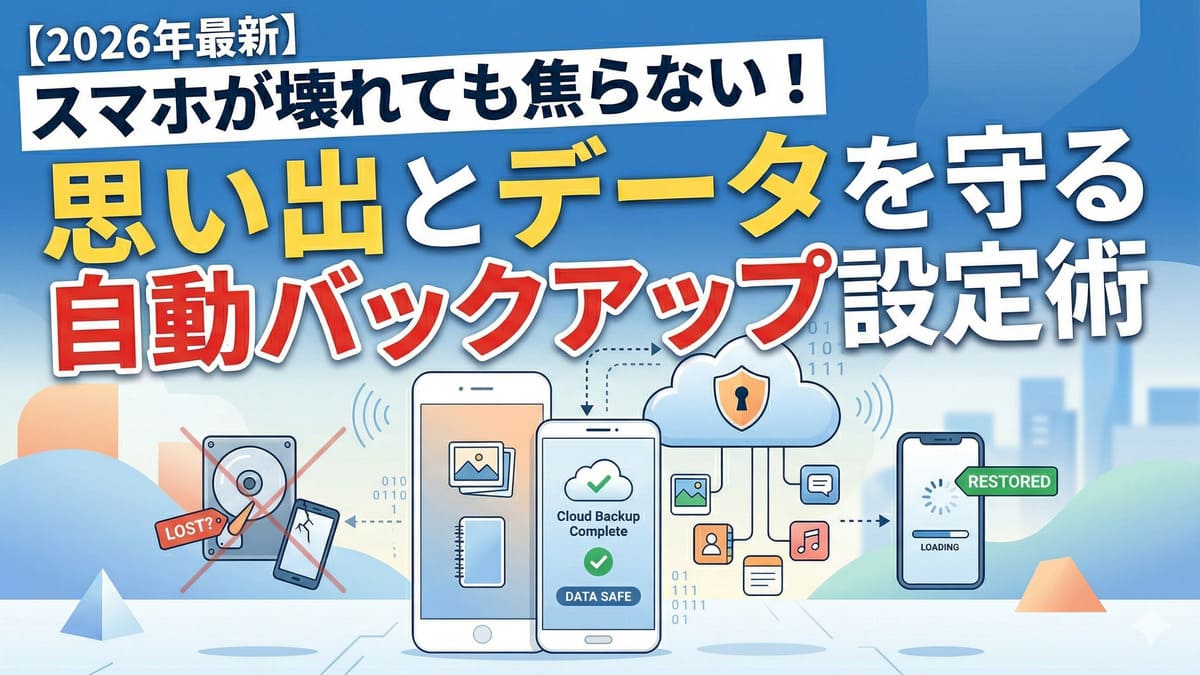
「スマホが突然動かなくなった」「うっかり水没させてしまった」 そんな時、デバイスそのものの故障以上にショックなのは、中に保存していた「写真」や「連絡先」が消えてしまうことではないでしょうか。
物理的な忘れ物対策を徹底している方こそ、目に見えない「データの忘れ物(バックアップ漏れ)」にも備えておくべきです。
私も数年前、バックアップを取っていない時期にスマホが文鎮化し、数千枚の写真が消えて絶望しました。その教訓から、今は二重の自動化を徹底しています。
今回は、一度設定すればあとは勝手に守ってくれる、2026年流の自動バックアップ・リスク管理術を解説します。
なぜ「手動」のバックアップは失敗するのか?
「週末にまとめてバックアップを取ろう」と思っていても、ついつい後回しにしてしまうのが人間です。
脳は「未来のトラブル」を過小評価する
今のスマホが快適に動いていると、脳は「明日壊れるかもしれない」というリスクを現実的に捉えられません。
故障は「突然」やってくる
データ喪失の多くは、あなたの準備が整っていない時に起こります。だからこそ、「あなたの記憶力」に頼らず、「スマホのシステム」に任せるのが正解です。
対策①:写真は「Google フォト」か「iCloud」に全自動でお任せ
最も失いたくない写真は、撮影した瞬間にクラウドへ飛ばす設定にしておきましょう。
- 高画質で自動保存: Wi-Fiに繋がった時、寝ている間に自動でクラウドに保存される設定にします。
- 空き容量の確保も同時に解決: クラウドに保存された写真は本体から消しても大丈夫なので、スマホの容量不足で「肝心な時に写真が撮れない」といううっかりも防げます。
対策②:LINEと連絡先の「自動バックアップ」をオンにする
意外と忘れがちなのが、メッセージアプリのデータです。
LINEのトーク履歴
設定画面から「トークのバックアップ」を「毎日」や「週1回」の自動設定に。機種変更の時も、これだけで全ての会話が復元できます。
連絡先とメモ
iPhoneならiCloud、AndroidならGoogleアカウントと同期。これだけで、万が一スマホを紛失しても、新しい端末にログインするだけで元の環境が戻ります。
2026年流:物理的な「バックアップ用充電器」の活用
クラウドが苦手、あるいは容量が足りないという方におすすめなのが、「充電するだけでバックアップ」ができるガジェットです。
- Qubii(キュービィ)などの活用: ACアダプタとケーブルの間に挟む小さなアダプタです。毎晩スマホを充電するたびに、microSDカードに写真や動画を自動でコピーしてくれます。
- メリット: 月額料金がかからず、寝ている間に「充電」と「リスク管理」が同時に完了します。
【注意点】これだけはやっておくべき「2要素認証」の設定
データをクラウドで守るなら、そのクラウド自体が乗っ取られないための対策もセットです。
- 2段階認証をオンに: パスワードだけでなく、スマホに届くコードがないとログインできないようにします。
- バックアップ用コードの保管: 万が一の時の「復元コード」を紙に書いて、財布や金庫に保管しておきましょう。
まとめ:データ管理は「最大の安心」への投資
「もし今スマホを失くしても、データは全部無事だ」と言い切れる状態は、心理的に大きな余裕を生みます。
- クラウドを信じて自動化する
- 充電ついでの物理バックアップを取り入れる
- セキュリティを固めて出口を守る
この3ステップで、あなたのデジタルライフから「データ喪失」という最大のリスクを排除しましょう!